3.2 PyCharm 安装
PyCharm 是由 JetBrains 开发的专业 Python 集成开发环境(IDE),提供了强大的代码编辑、调试、测试和版本控制等功能。本教程将详细讲解 PyCharm 的下载安装步骤,以及针对 Python 开发的完整配置流程。
一、Python 开发环境配置
需要下载 Python 解释器 (必选):
无论使用何种集成开发环境,绝大多数场景下都需要安装 Python 解释器,少数例外情况(如使用在线 Python 解释器)除外。
Python 是一门 “解释型语言” —— 它的代码不像 C/C++ 那样能直接编译成计算机可执行的二进制文件,而是需要一个 “中间人” 把人类能看懂的 Python 代码,转换成 CPU 能执行的机器指令,这个 “中间人” 就是 Python 解释器。
-
安装 Python 解释器:
如果尚未安装 Python,可通过以下方式安装:- Windows/macOS:访问 Python 官网 ,点击 “Downloads”
- Linux:通过系统包管理器安装(如
sudo apt install python3)
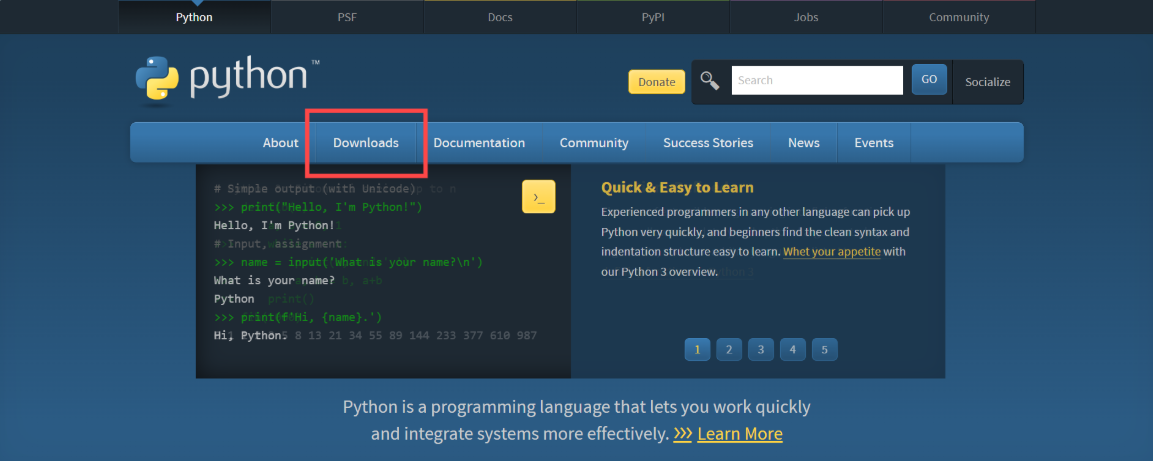 点击“Download Python”,下载安装包后双击打开安装包
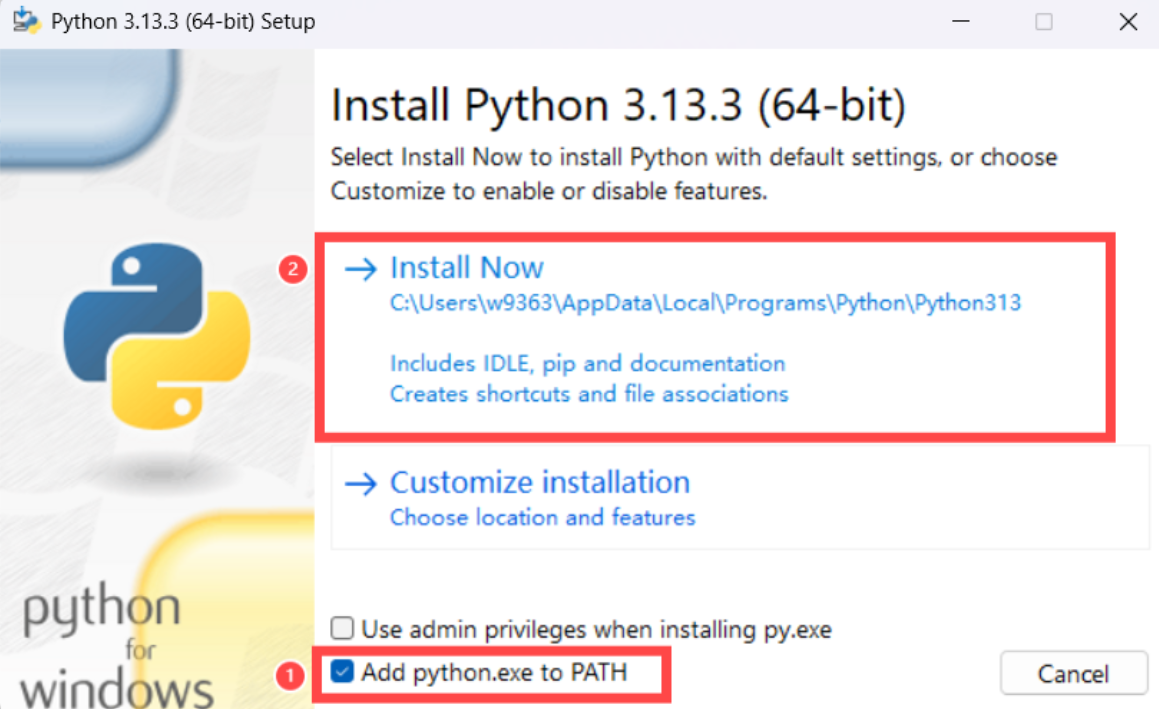
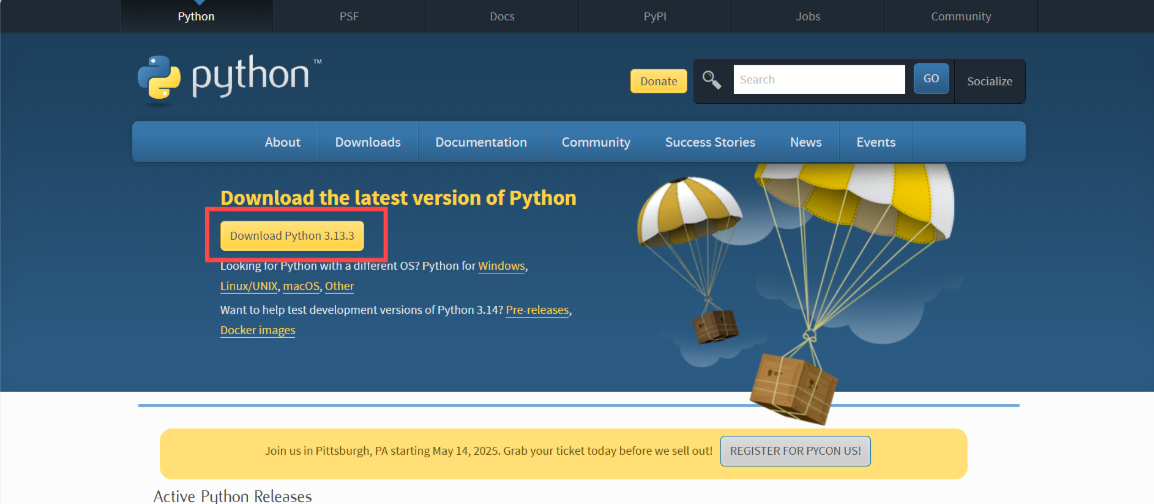 下载完Python安装包后双击打开。先勾选“Add python.exe to PATH”,然后点击“Install Now”
 等待安装完成即可。
-
测试python解释是否安装成功:
按下键盘“win”+“r”键打开运行,输入 cmd 确定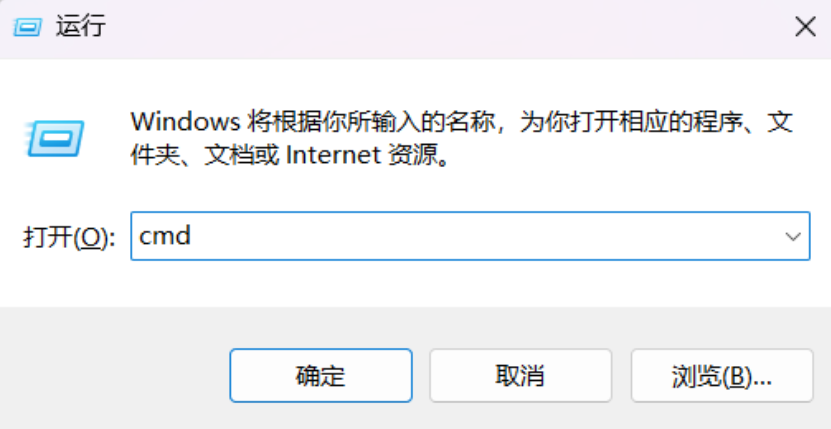 在终端中输入代码
python --version
得到如下图即Python安装成功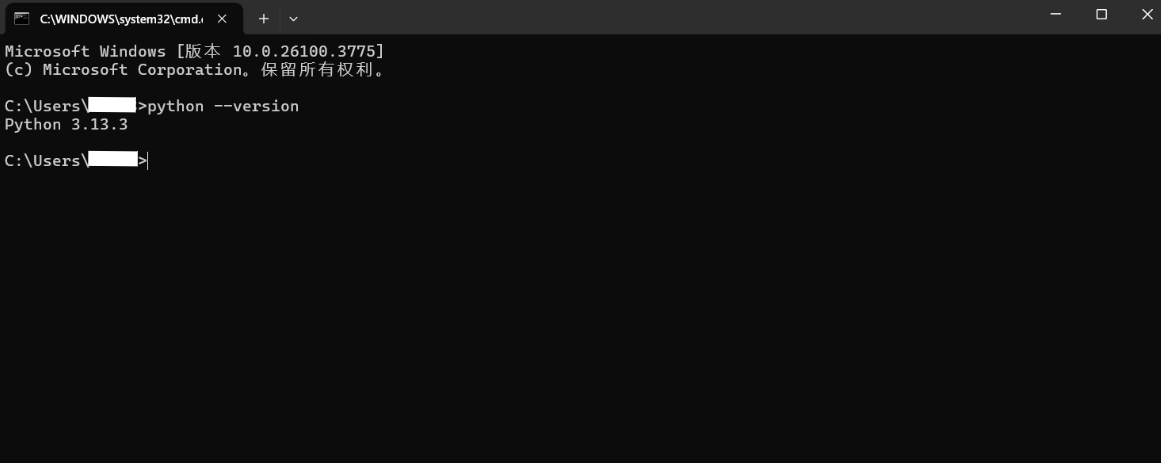
二、PyCharm 下载
-
官方下载地址:https://www.jetbrains.com/pycharm/download/#section=windows,访问后会出现以下页面,点击
“Download”
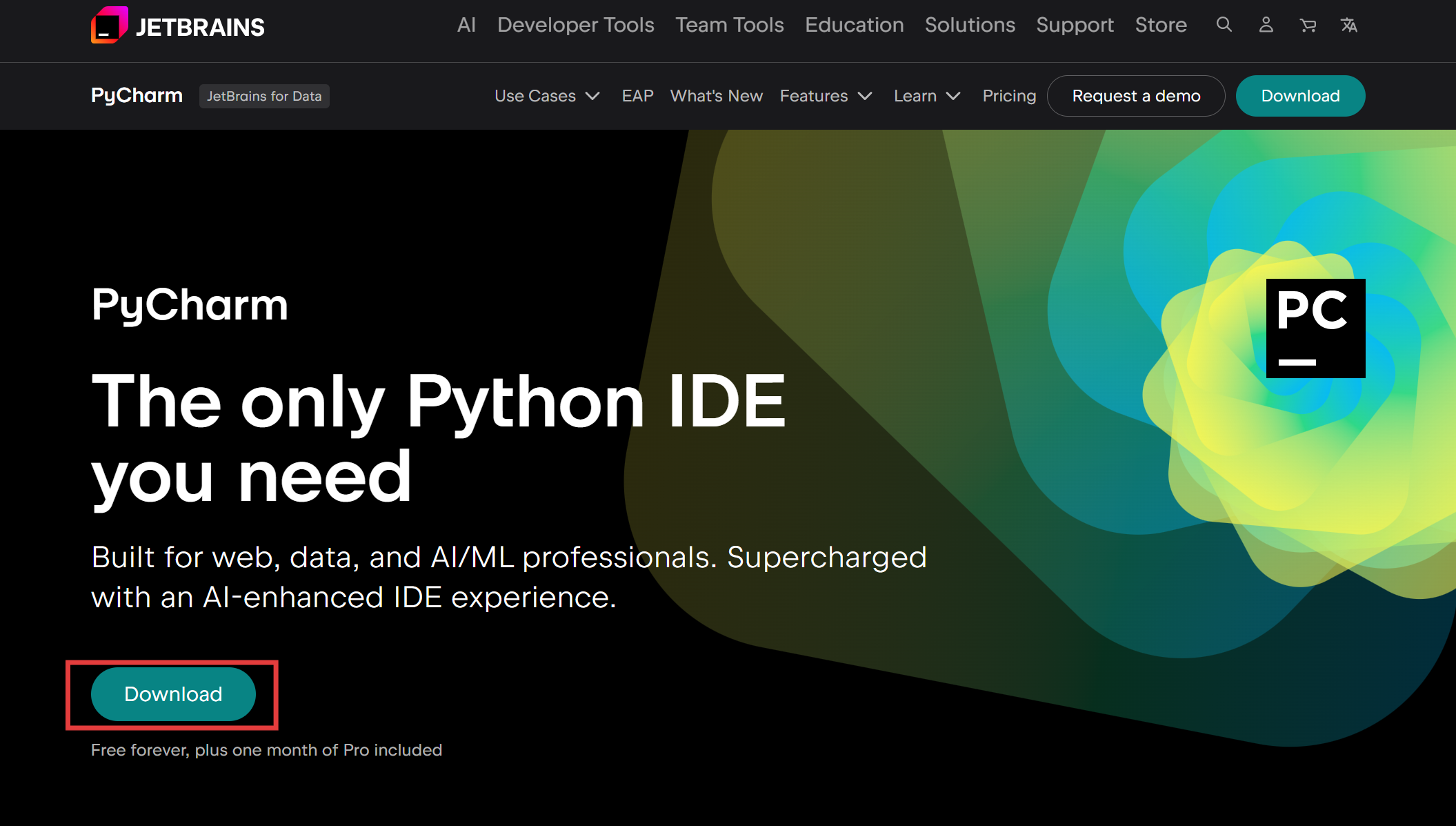 点击 "Download" 下载
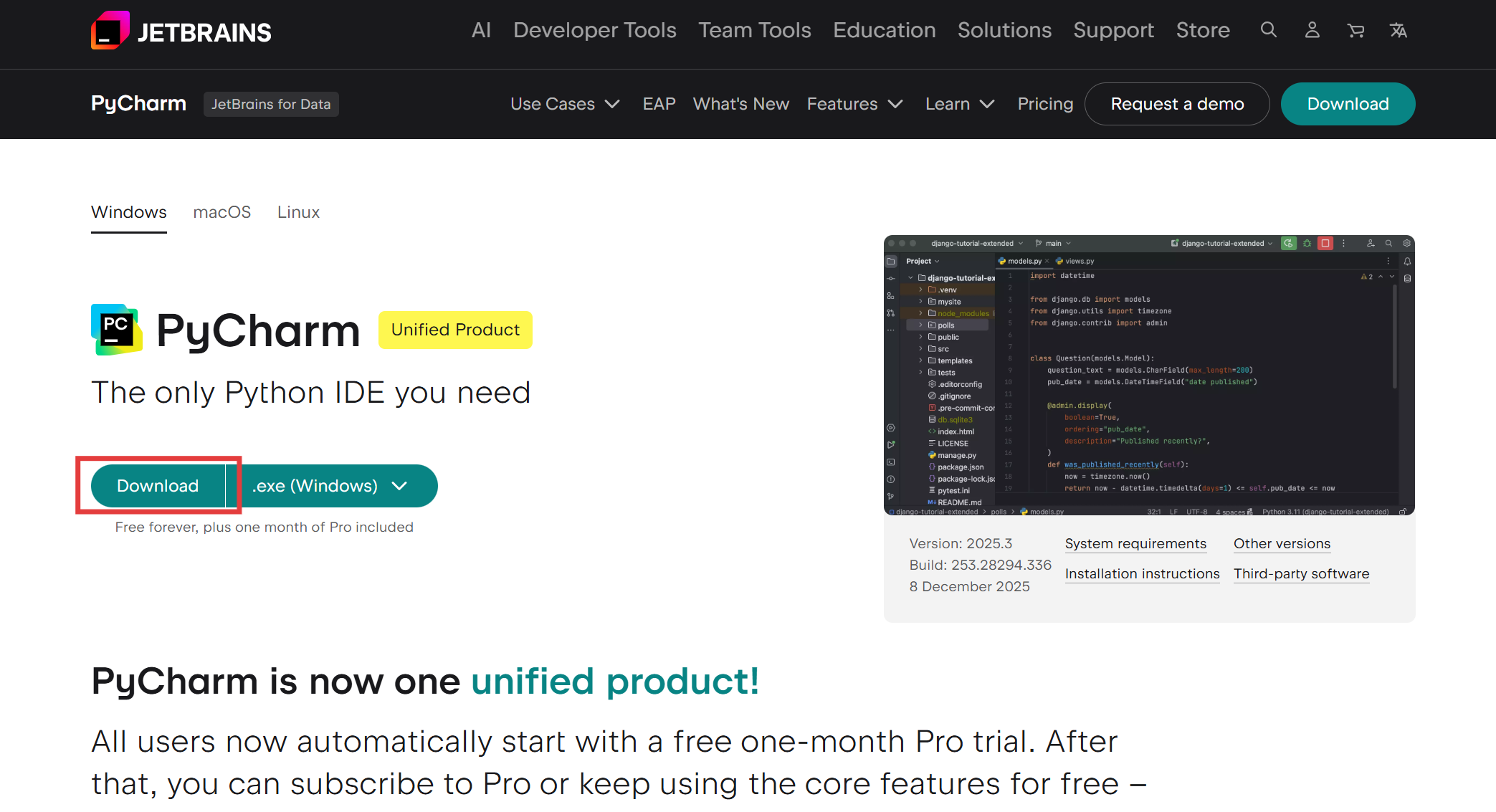 扩展:
扩展:- .exe windows: 简单的说就是能直接在 Windows 电脑上双击运行的程序文件
- .exe windows ARM: 简单的说就是能直接在 ARM 芯片的 Windows 电脑上运行的 .exe 文件
三、PyCharm 安装
-
如下图
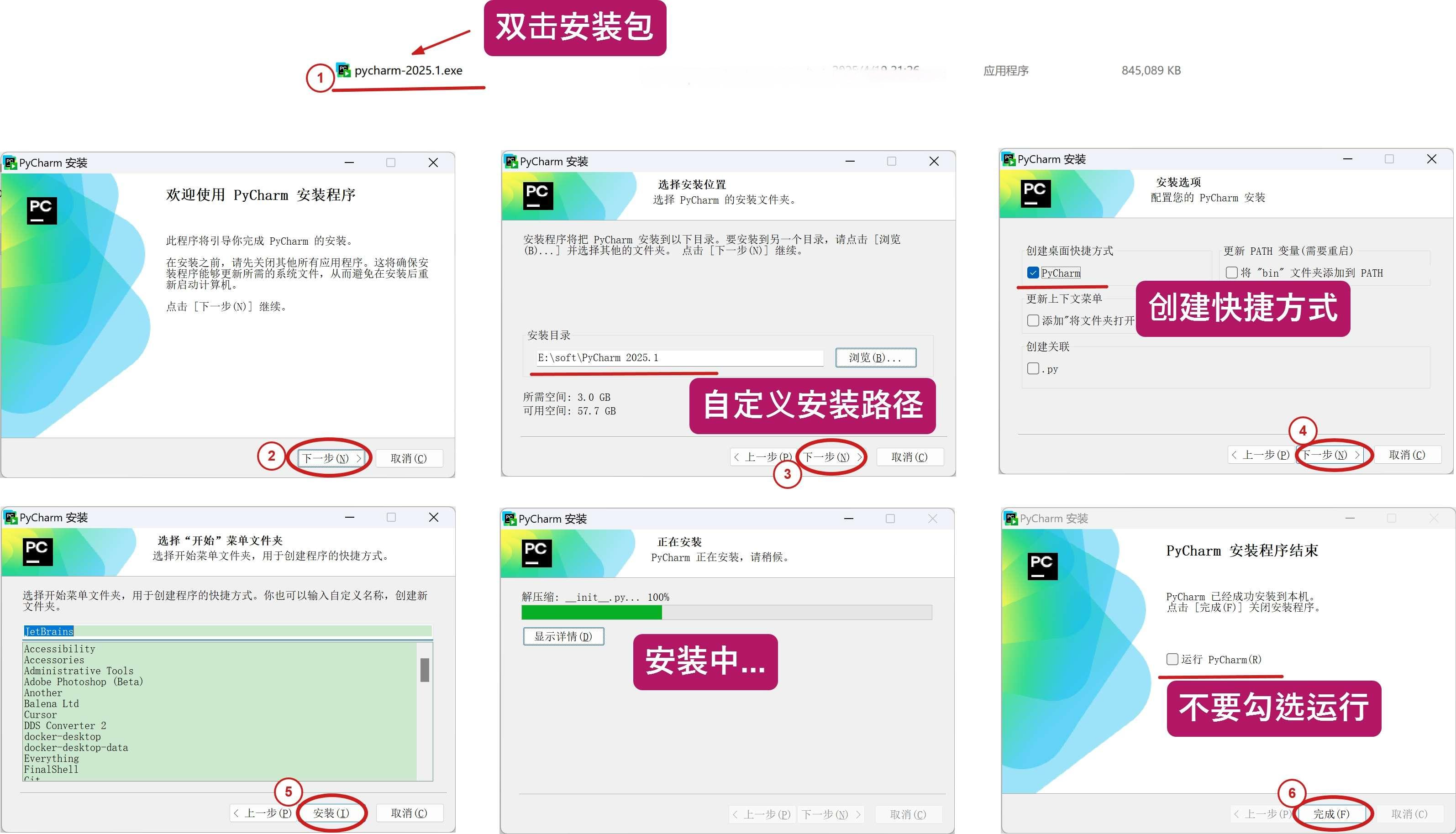
-
点击 PyCharm (如图)
-
- 这里会跳出付费界面,我们选择 试用30天即可
- 如果需要长期使用,可以点击https://wwavz.lanzout.com/iapOU3dcjqcb进行下载 JetBrains 全家桶破解版,仅供个人学习使用
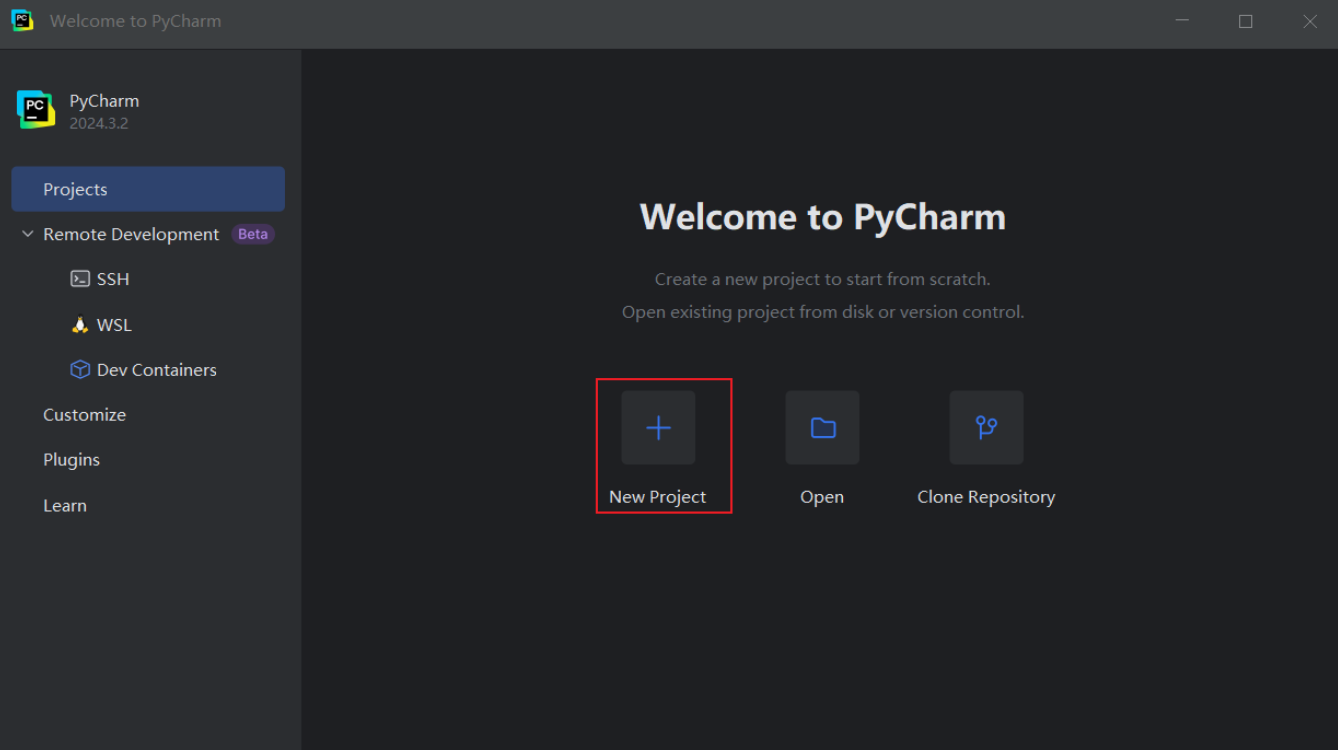
四、PyCharm 配置 python 解释器
- 打开设置(File -> Settings)
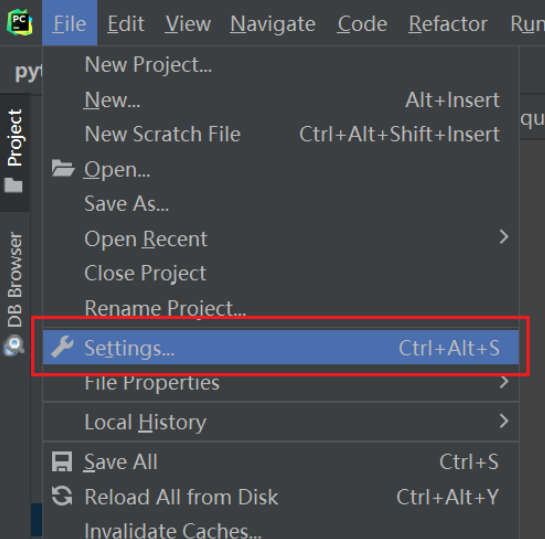
-
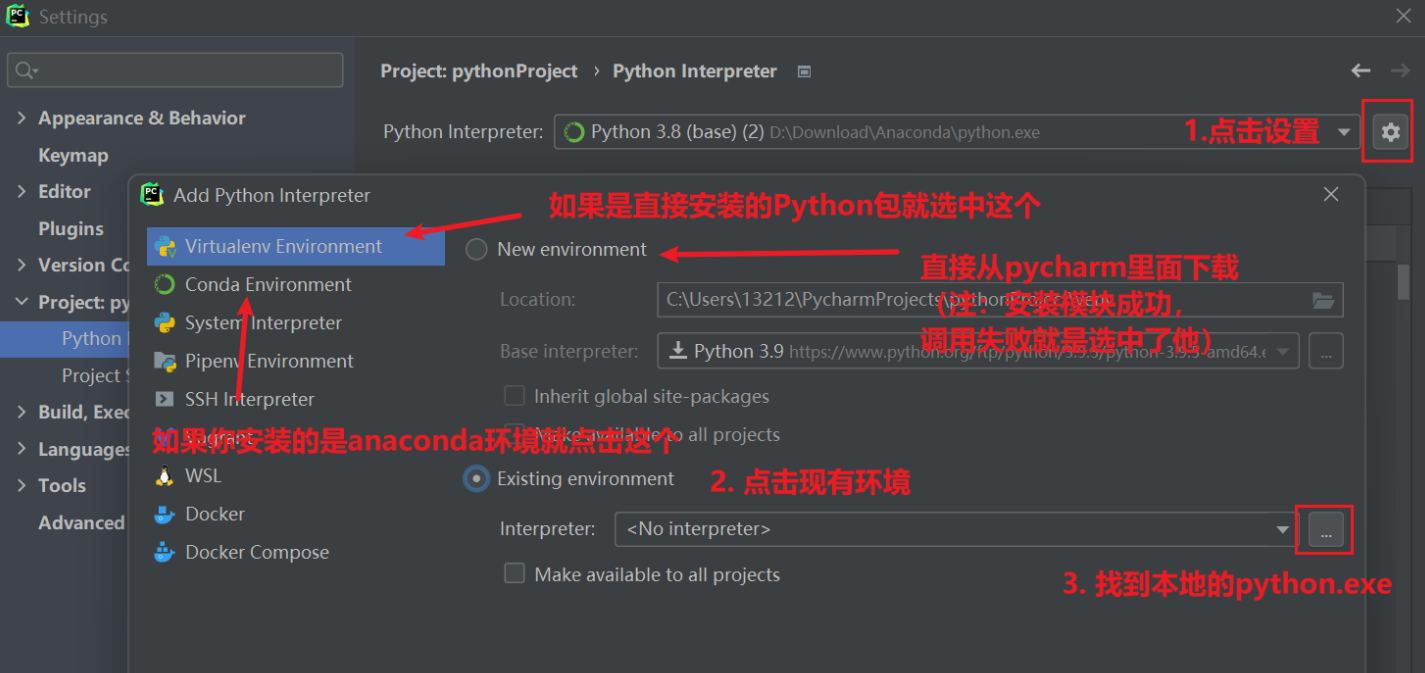
点击到 project -> Python interpreter
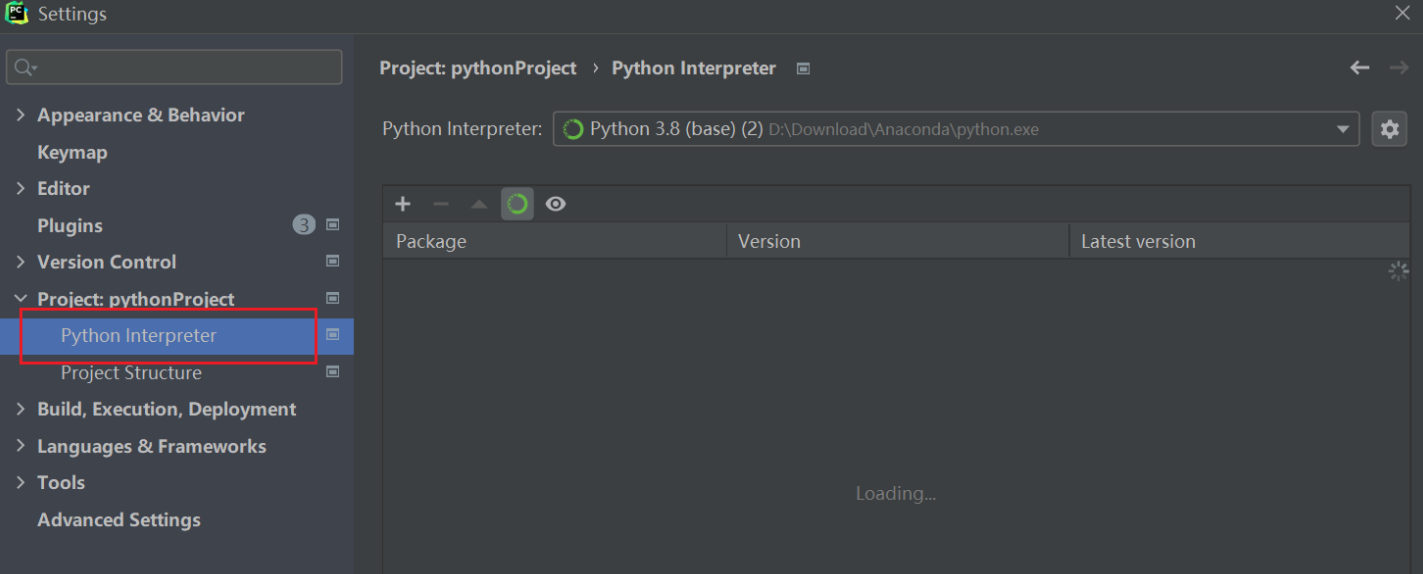
-
选择环境
-
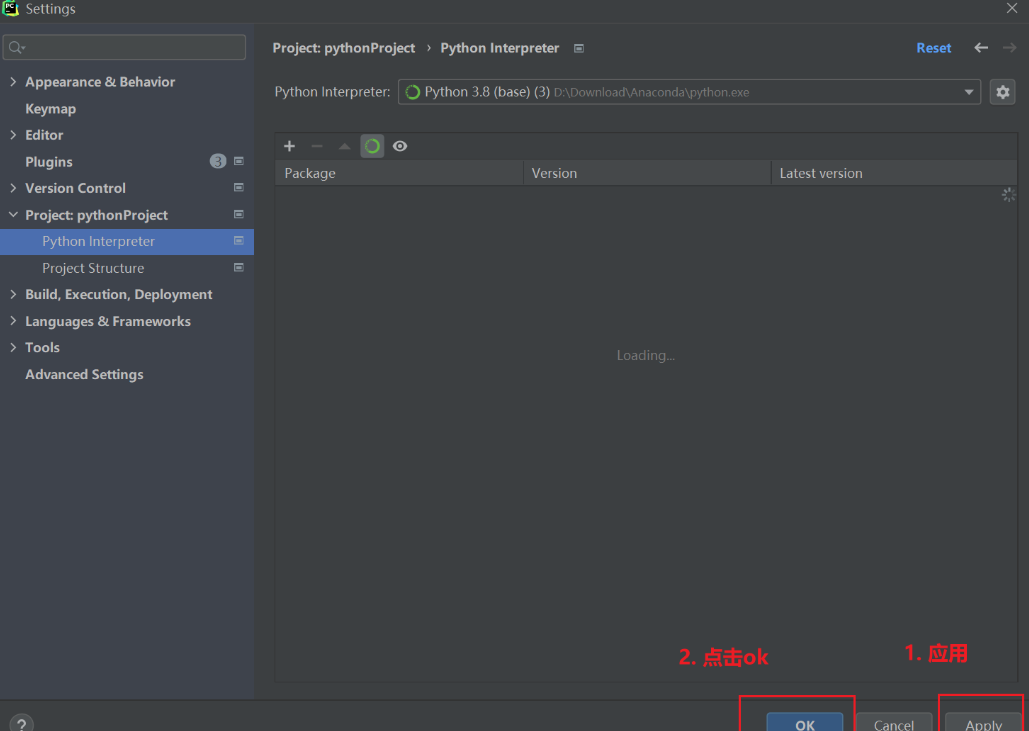
点击 Apply -> OK
-
ok 之后等待加载就完成了

-
官方下载地址:https://www.jetbrains.com/pycharm/download/#section=windows,访问后会出现以下页面,点击
“Download”