3.1 VS Code 安装
VS Code(Visual Studio Code)是由 Microsoft 开发的轻量级、跨平台代码编辑器,凭借丰富的插件生态和优秀的交互体验,成为 Python 开发的主流工具。本教程将详细讲解 VS Code 的下载安装步骤,以及针对 Python 开发的完整配置流程。
一、Python 开发环境配置
需要下载 Python 解释器 (必选):
无论使用何种集成开发环境,绝大多数场景下都需要安装 Python 解释器,少数例外情况(如使用在线 Python 解释器)除外。
Python 是一门 “解释型语言” —— 它的代码不像 C/C++ 那样能直接编译成计算机可执行的二进制文件,而是需要一个 “中间人” 把人类能看懂的 Python 代码,转换成 CPU 能执行的机器指令,这个 “中间人” 就是 Python 解释器。
-
安装 Python 解释器:
如果尚未安装 Python,可通过以下方式安装:- Windows/macOS:访问 Python 官网 ,点击 “Downloads”
- Linux:通过系统包管理器安装(如
sudo apt install python3)
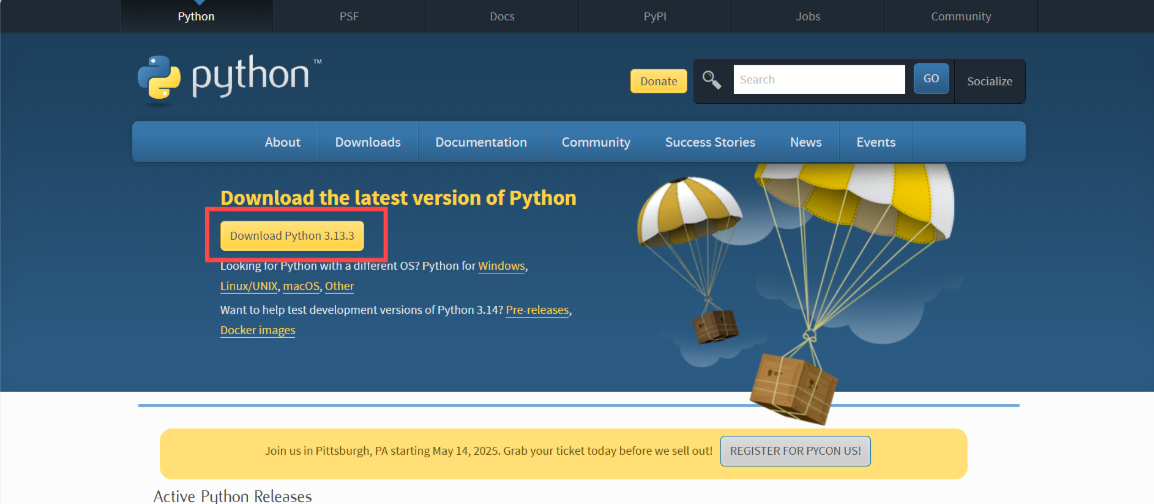
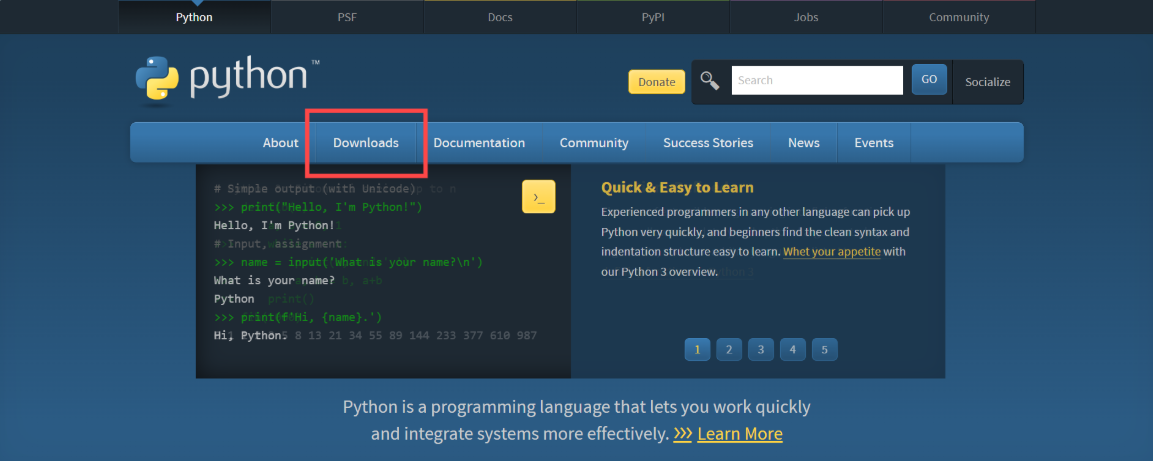 点击“Download Python”,下载安装包后双击打开安装包
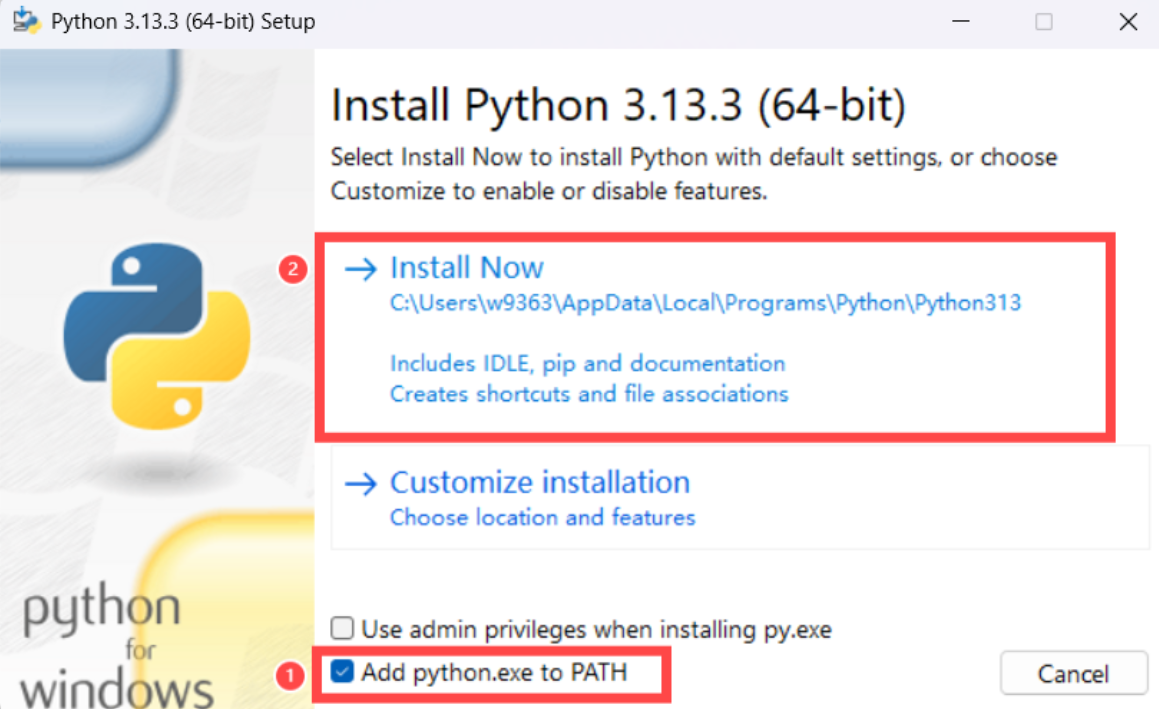
 下载完Python安装包后双击打开。先勾选“Add python.exe to PATH”,然后点击“Install Now”
 等待安装完成即可。
-
测试python解释是否安装成功:
按下键盘“win”+“r”键打开运行,输入 cmd 确定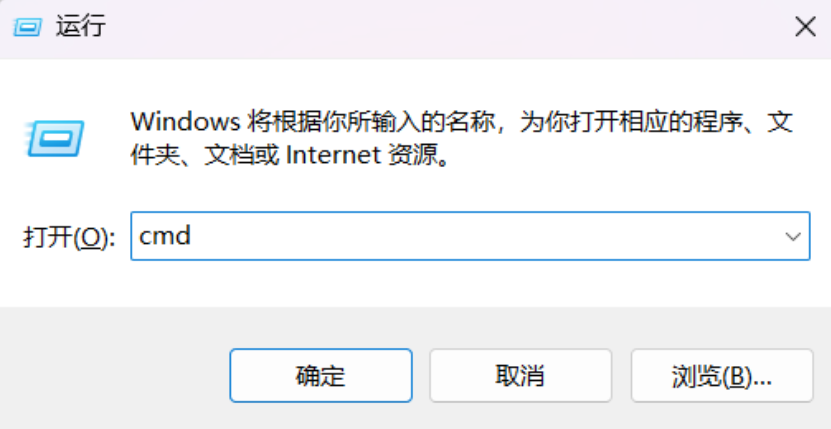 在终端中输入代码
python --version
得到如下图即Python安装成功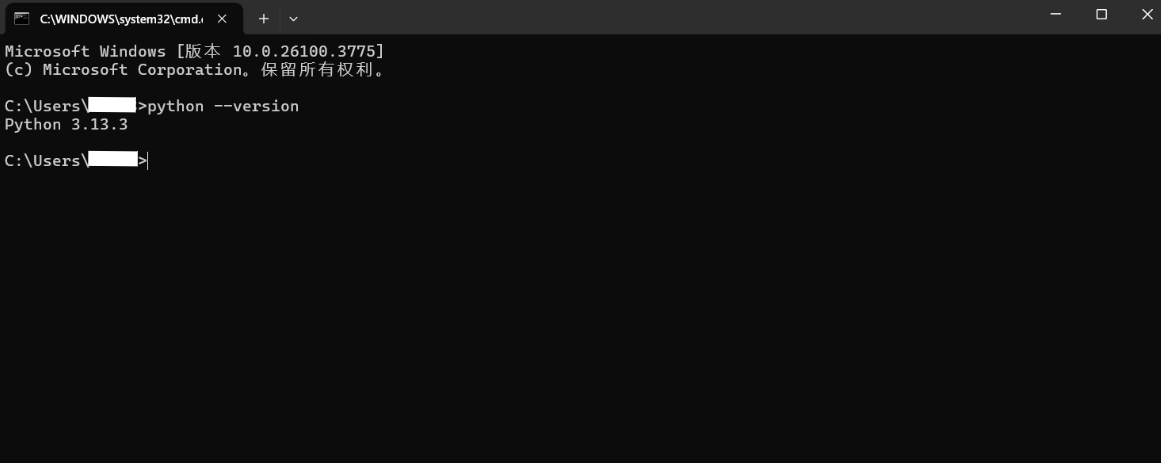
二、VS Code 下载(官方或专属,二选择一)
-
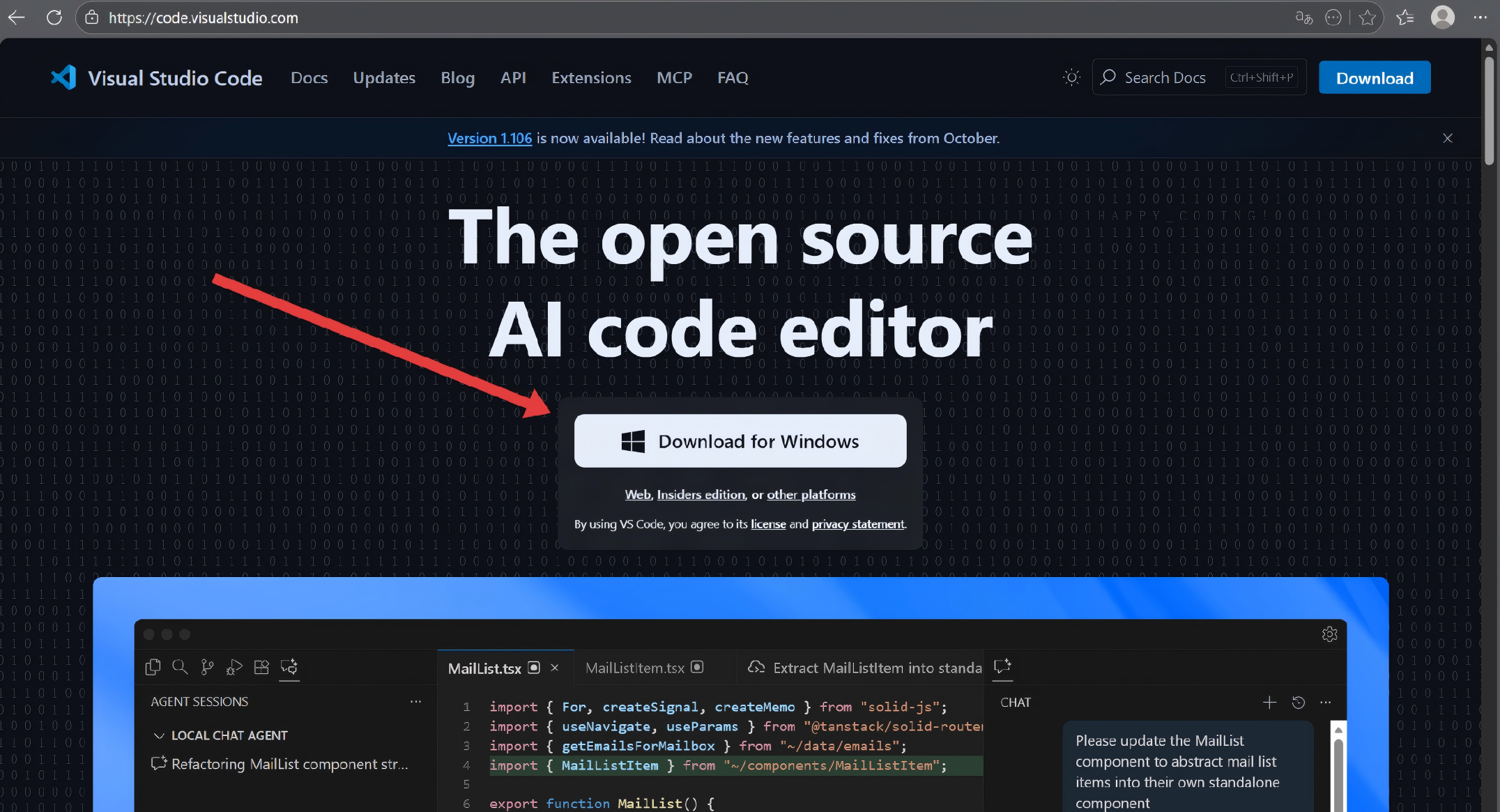
官方下载地址:https://code.visualstudio.com/,访问后页面会自动匹配你的操作系统,显示对应的下载按钮(如
Windows 系统显示 “Download for Windows”,macOS 系统显示 “Download for macOS”)
-
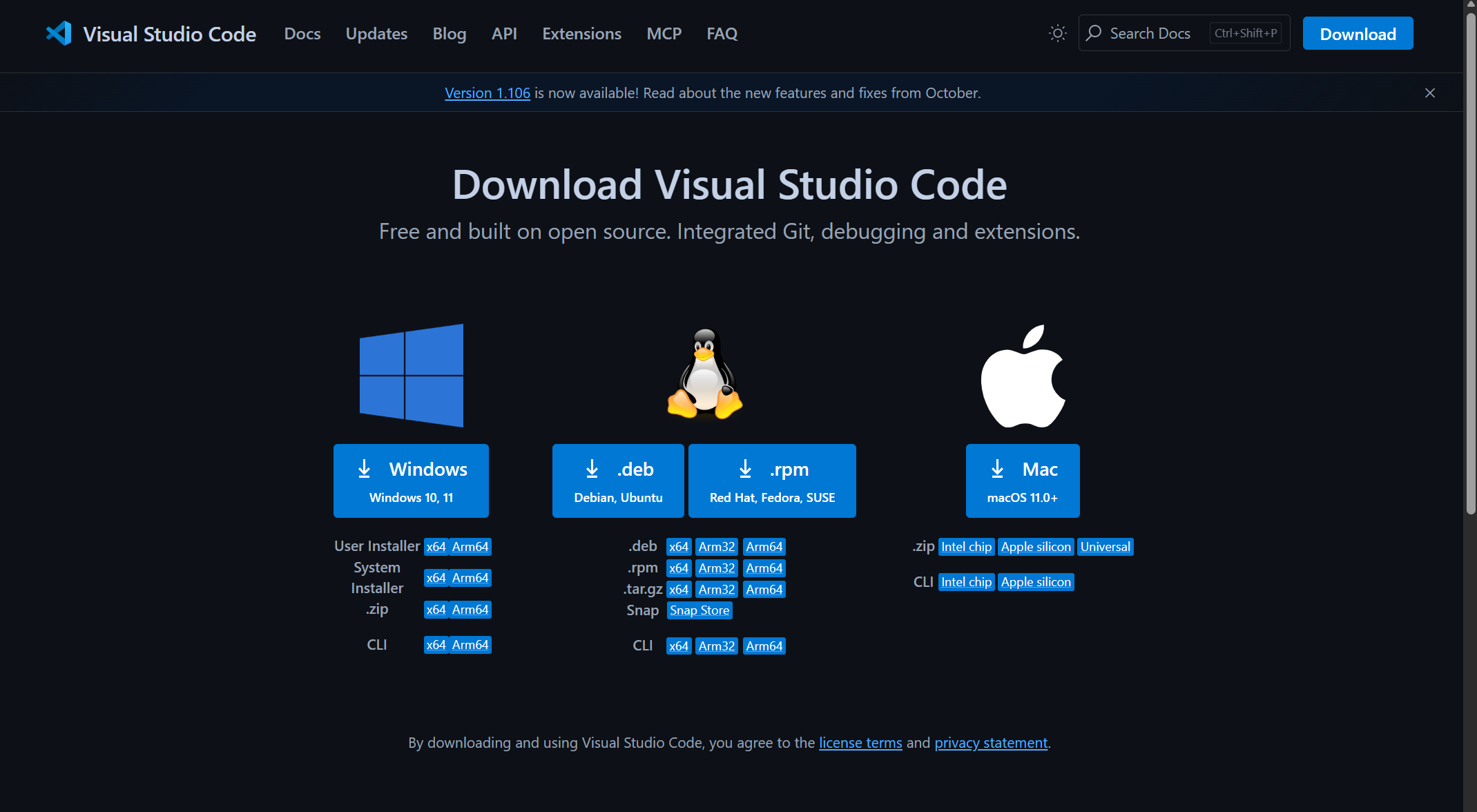
专属下载页面:https://code.visualstudio.com/Download
,该页面直接列出 Windows、macOS、Linux 三大系统的所有可用安装包版本
- Windows 系统:下载 .exe 安装版与 zip 免安装版
- macOS 系统:适配 Intel 芯片和 Apple Silicon 的版本,下载 .dmg 安装文件
- Linux 系统:根据发行版选择 .deb 或 .rpm 包,可直接按需点击下载
三、VS Code 安装步骤
以 Windows 系统为例(macOS/Linux 步骤类似):
-
双击下载好的 VS Code 安装包,如下图

-
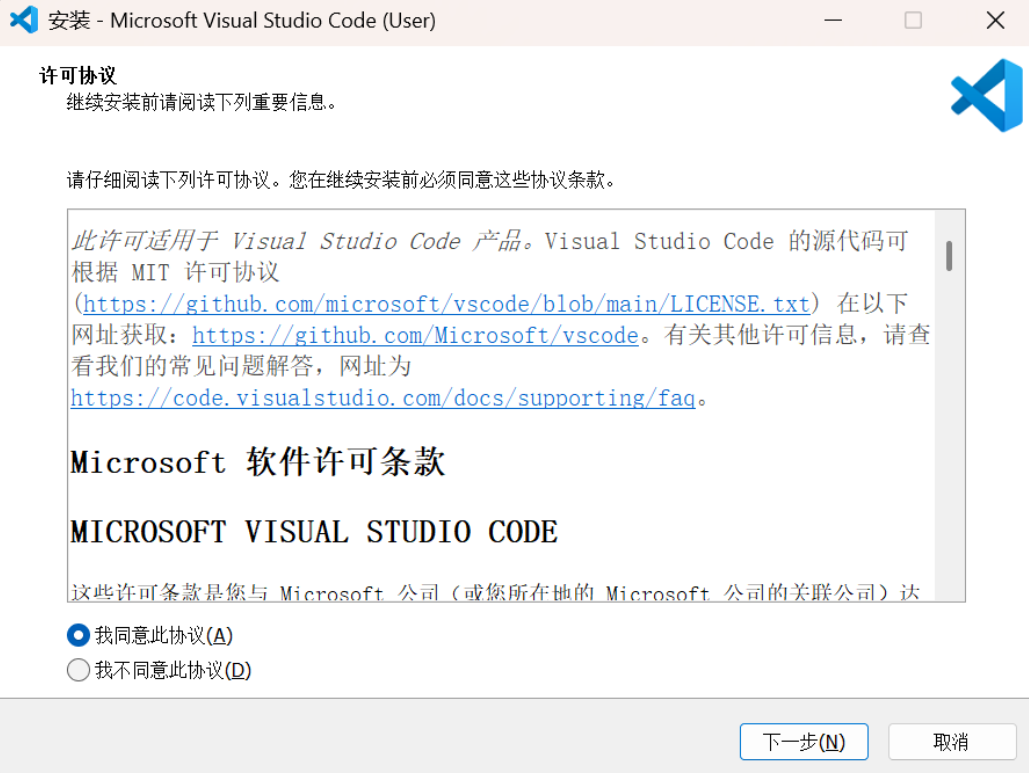
弹出安装向导后点击「同意协议」并点击「下一步」
-
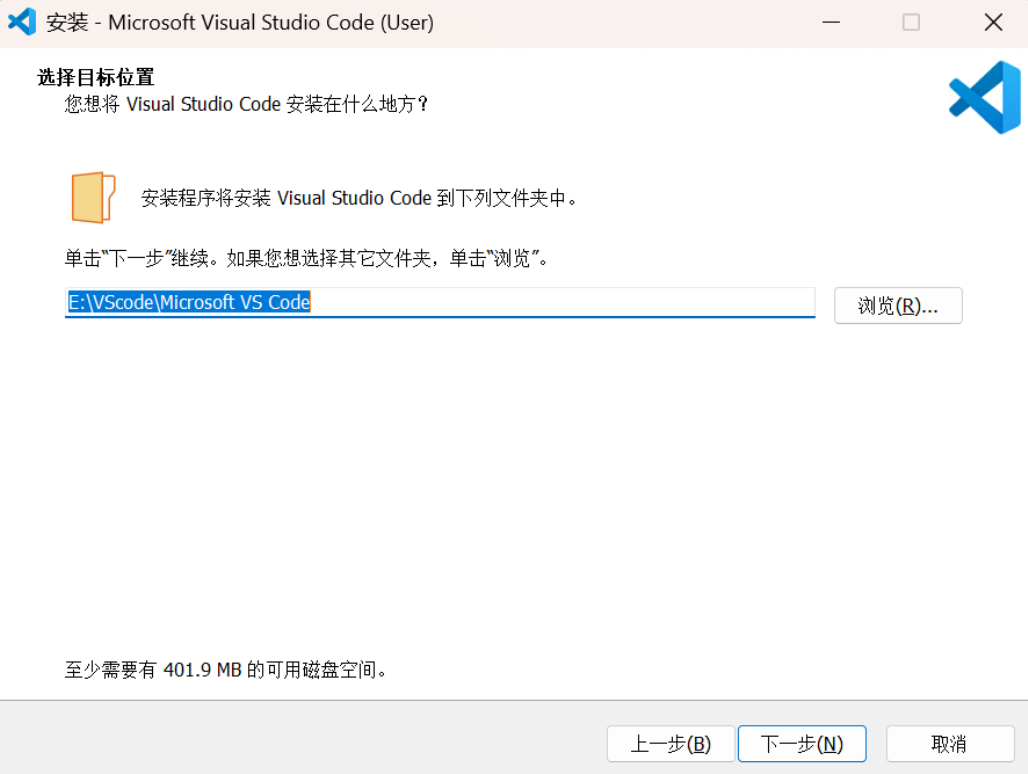
选择安装路径(建议自定义到非系统盘),点击「下一步」
-
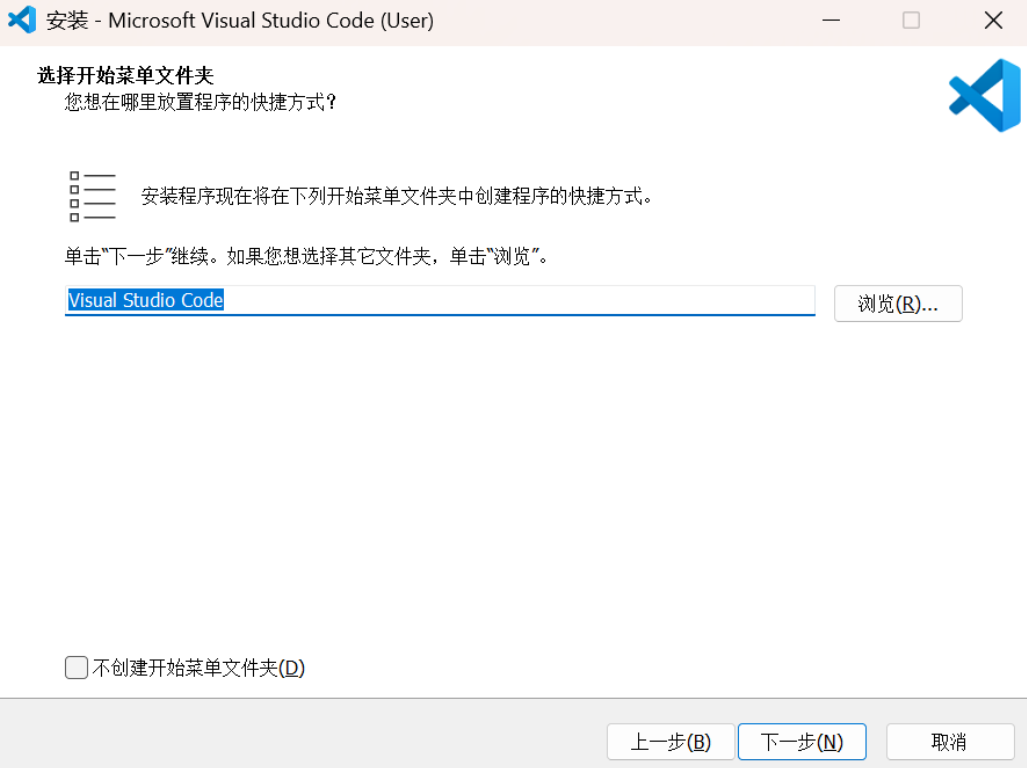
点击下一步
-
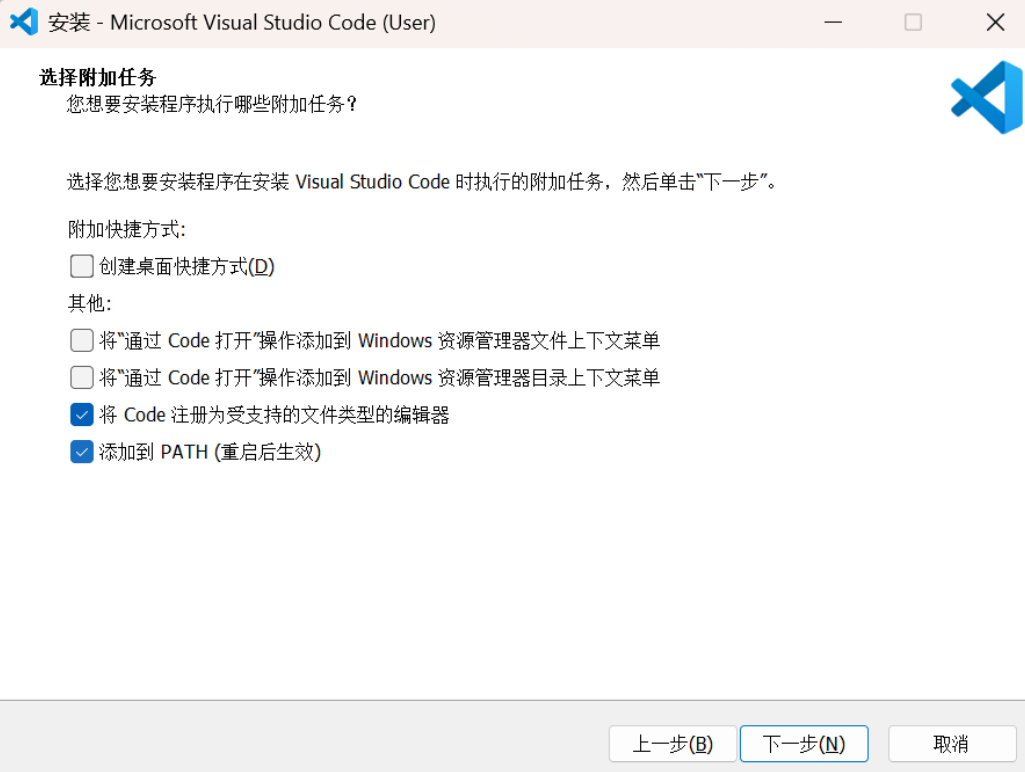
勾选推荐的安装选项(重点勾选以下选项):
- 添加到 PATH(重启后生效)
- 注册为受支持的文件类型的编辑器
- 创建桌面快捷方式
- 点击「下一步」
-
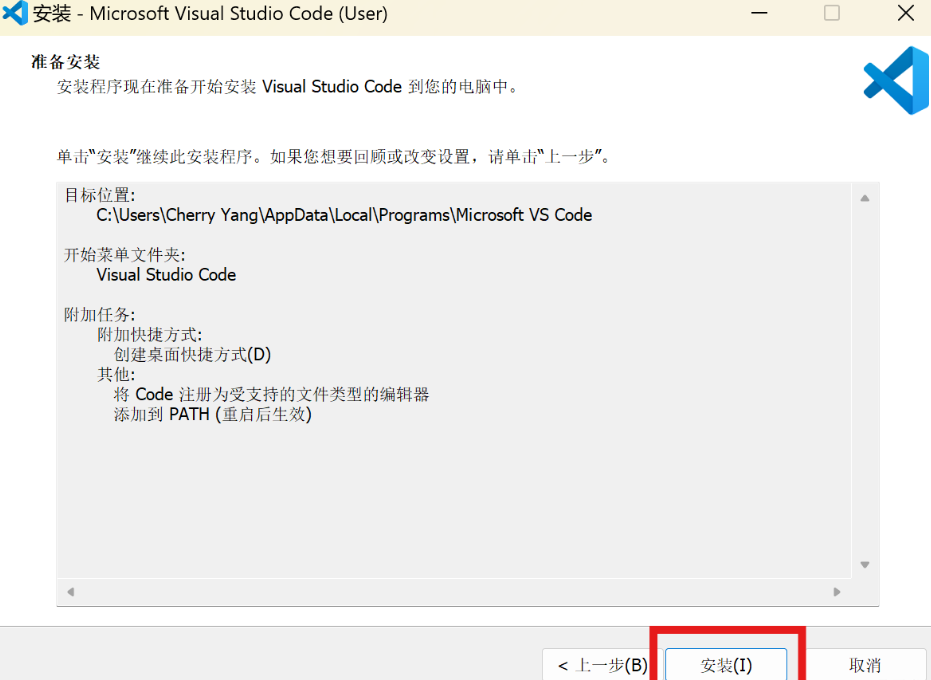
点击「安装」按钮
-
等待安装
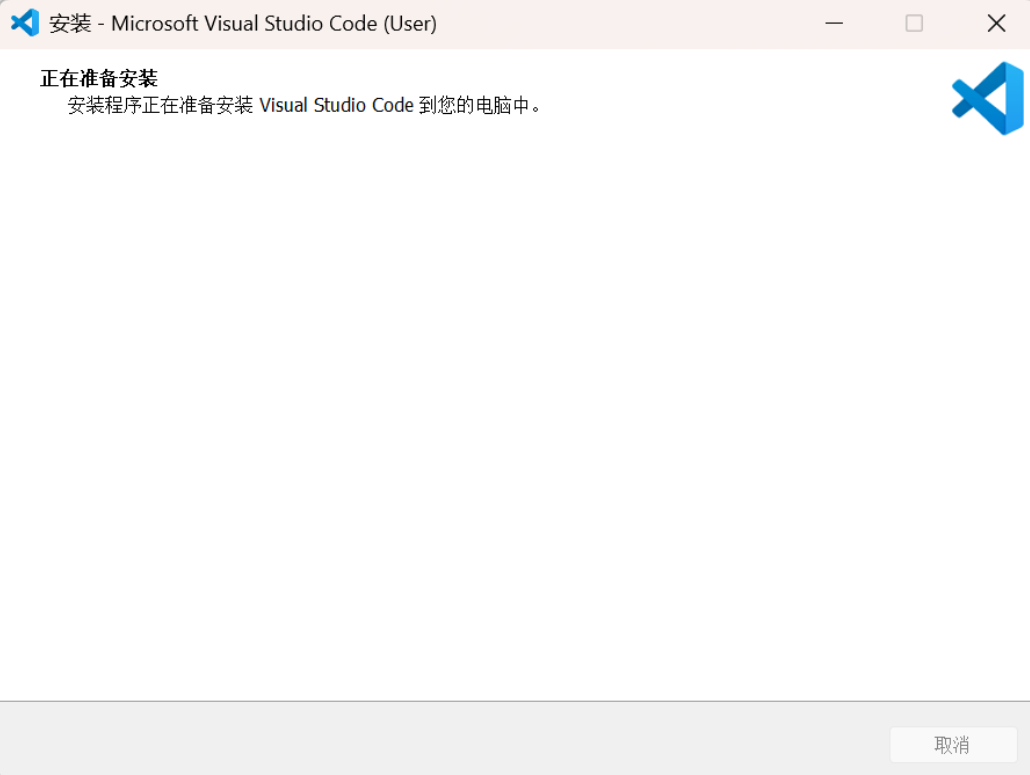
-
安装完成后,勾选「运行 Visual Studio Code」并点击「完成」
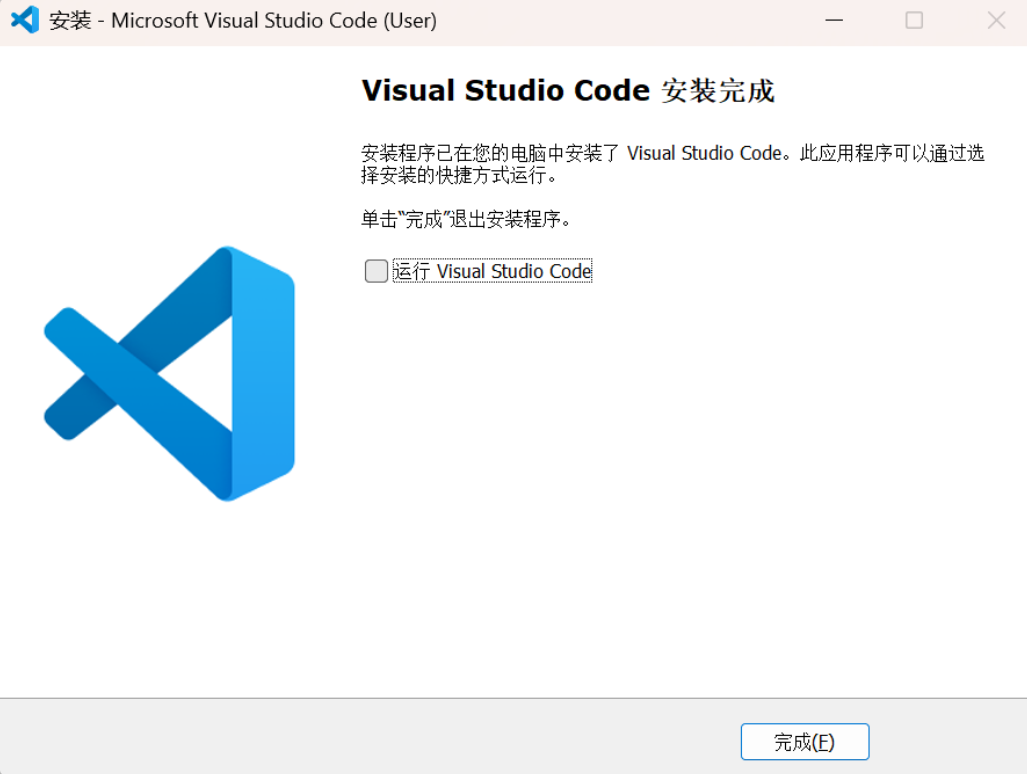
-
安装完成
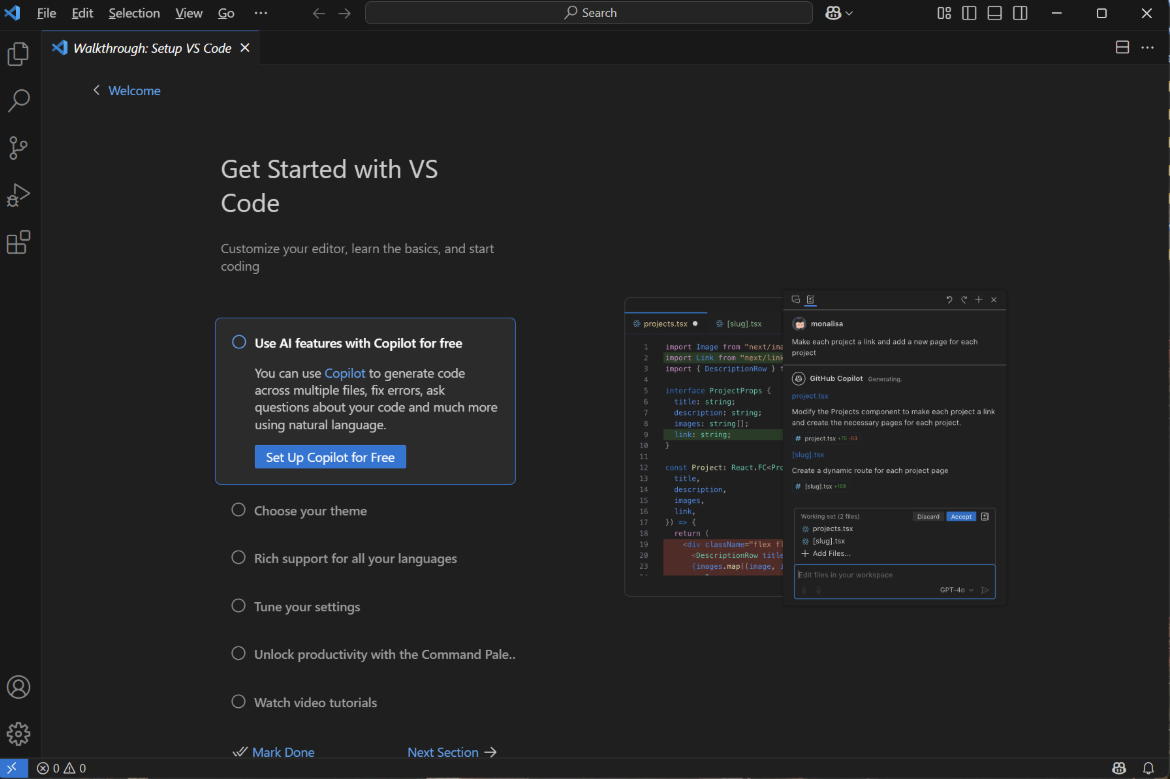
-
安装 Python 插件:
打开 VS Code,点击左侧边栏的「扩展」图标(或按 Ctrl+Shift+X),在搜索框输入「Python」,找到微软官方发布的「Python」插件(作者为 Microsoft),点击「安装」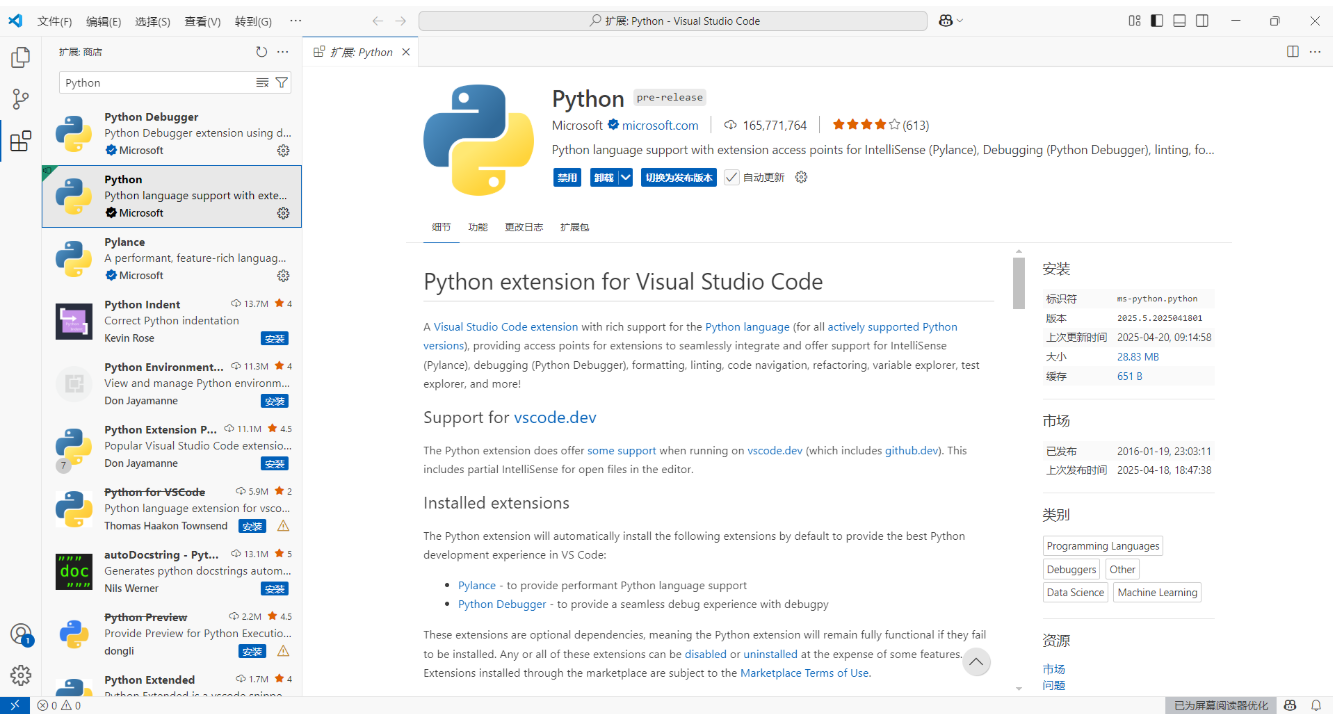
-
测试配置:
创建新文件(Ctrl+N),保存为test.py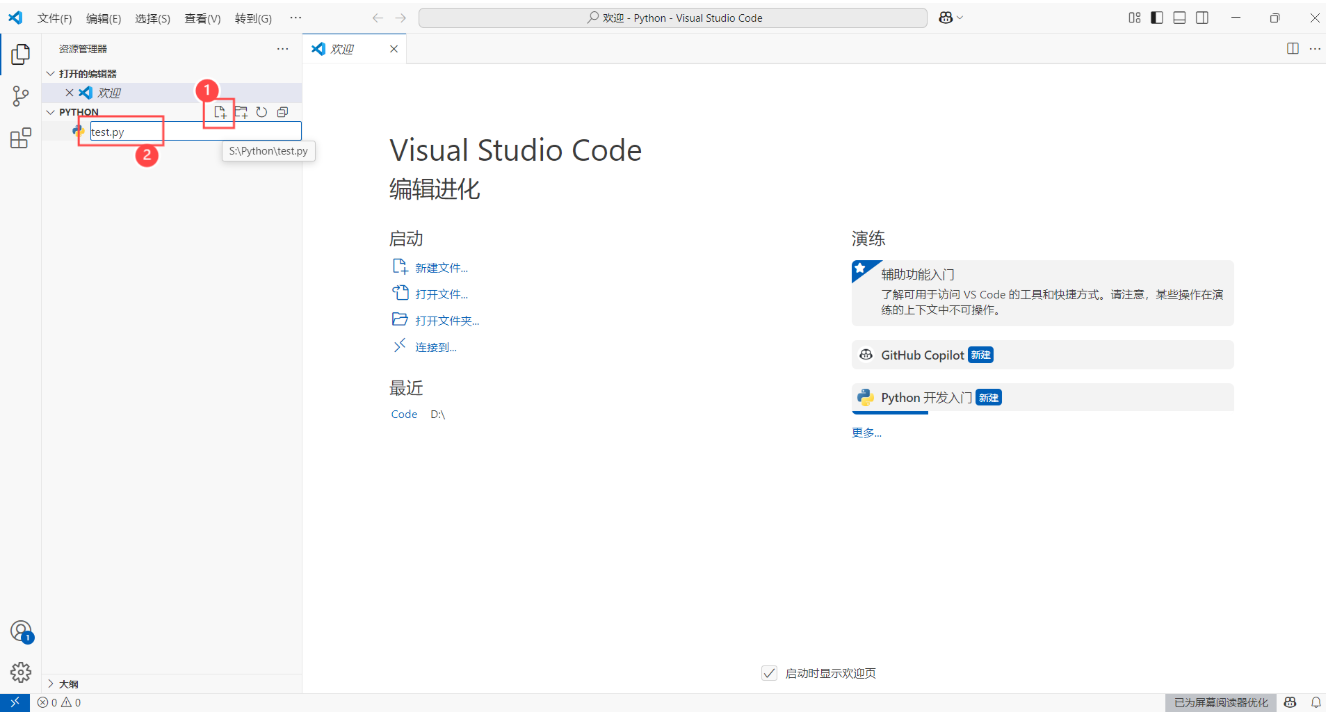
打开文件test.py,输入代码print("Hello, VS Code!"),按下 F5 运行,控制台输出对应内容即配置成功
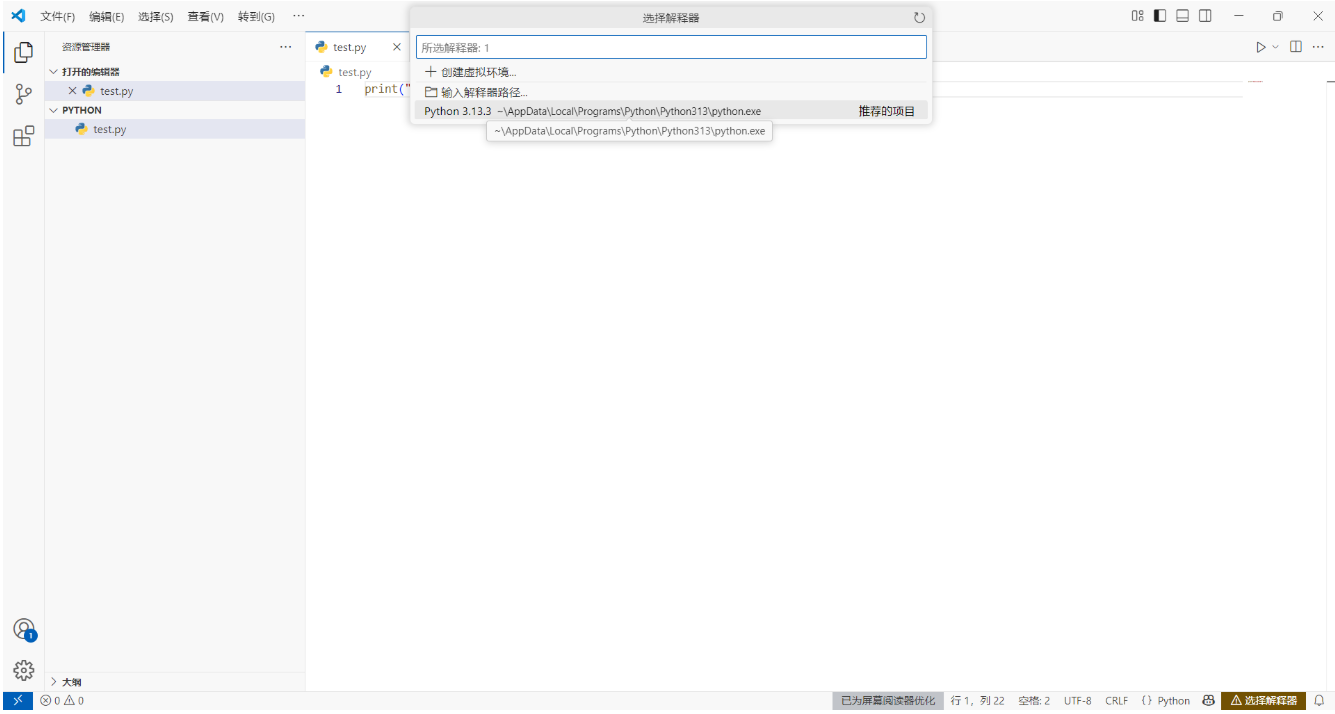
python --version
四、VS Code Python 实用配置 (参考)
- 代码格式化: 安装「autopep8」或「black」插件,配置自动格式化(设置中搜索「Format On Save」并勾选)
- 代码提示: Python 插件已内置智能提示,可安装「Pylance」插件增强类型检查和提示功能
- 调试配置: 点击左侧「运行和调试」图标,创建 launch.json 文件,可配置断点、变量监控等调试功能
- 虚拟环境: 推荐使用 venv 或 conda 创建虚拟环境,VS Code 可自动识别并切换
五、常见问题解决
- 无法找到 Python 解释器:检查 Python 是否添加到系统环境变量,重启 VS Code 后重新选择解释器
- 插件安装失败:切换 VS Code 扩展市场镜像(设置中搜索「Extension Gallery」,修改镜像地址)
- 中文界面设置:安装「Chinese (Simplified)」插件,重启 VS Code 后选择中文语言
-
官方下载地址:https://code.visualstudio.com/,访问后页面会自动匹配你的操作系统,显示对应的下载按钮(如
Windows 系统显示 “Download for Windows”,macOS 系统显示 “Download for macOS”)