Python3 教程-3. 第一个 python 程序
一、Hello World 入门
说了那么多,现在我们可以来写一下第一个 Python 程序了。
在写代码之前,请千万不要用复制 - 粘贴 把代码从页面粘贴到你自己的电脑上。写程序也讲究一个感觉,你需要一个字母一个字母地把代码自己敲进去,在敲代码的过程中,初学者经常会敲错代码:拼写不对,大小写不对,混用中英文标点,混用空格和 Tab 键,所以,你需要仔细地检查、对照,才能以最快的速度掌握如何写程序。
这里我先用 VS Code 来写,后期可以改为用 PyCharm 。
第一个 Python 程序当然是打印 Hello World 。
如果你没有编程经验,什么都不懂,没关系,第一个 Python 程序,只要跟着做,留下个印象,尝试一下就好。
1. 创建文件夹
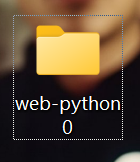
- 在桌面新建一个文件夹,命名为
python0。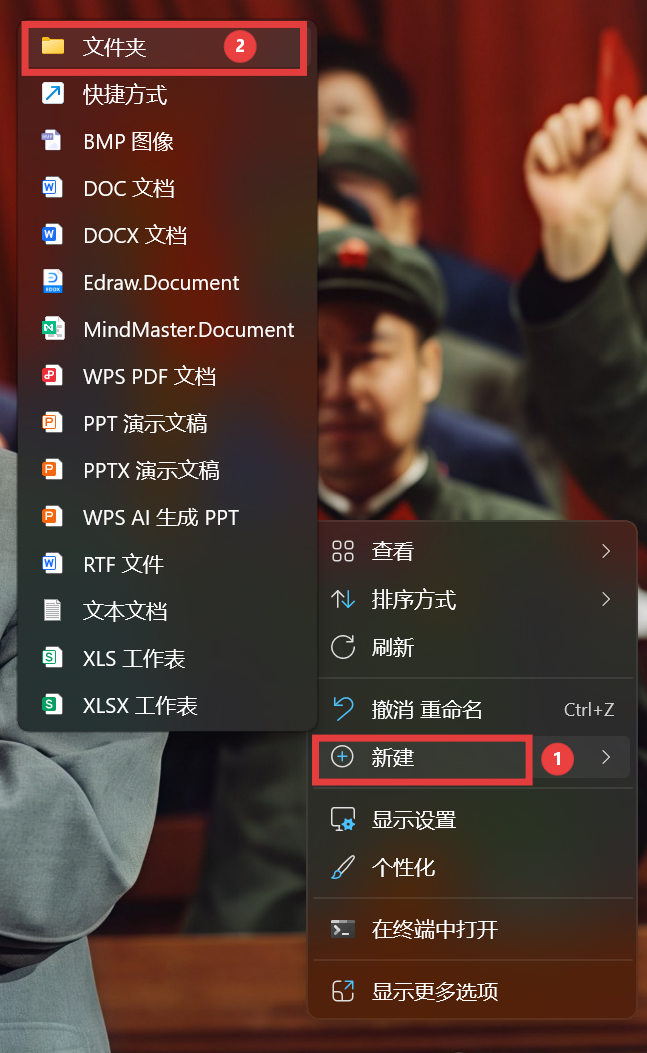
2. 打开 VS Code
- 打开 VS Code ,点击 “文件” -> “打开文件夹” -> “桌面” -> 双击 “web-python0” 文件夹 -> 点击 “选择文件夹” -> 最后点击 “是,我信任此作者” 。
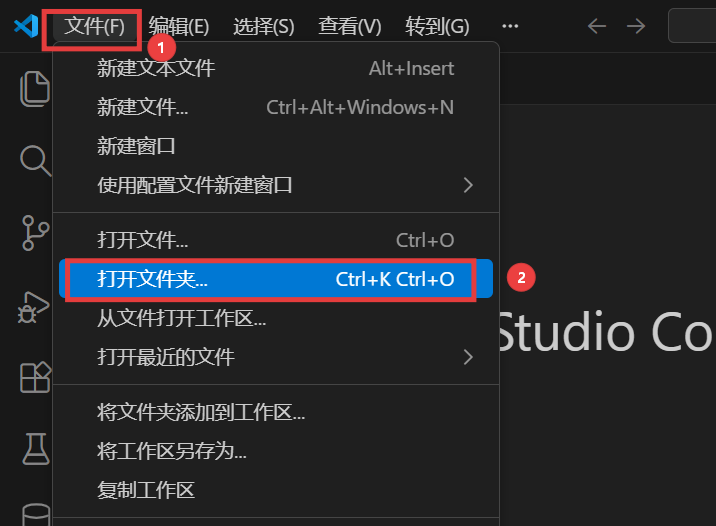
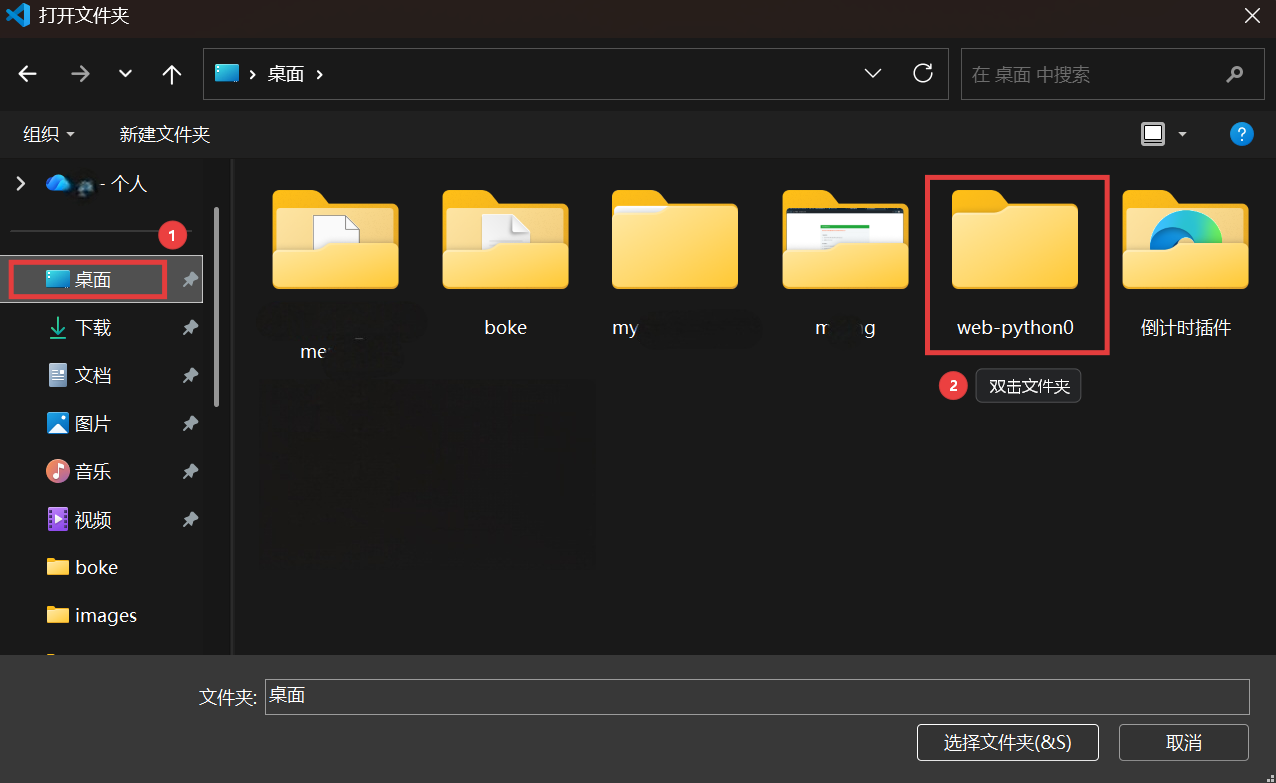
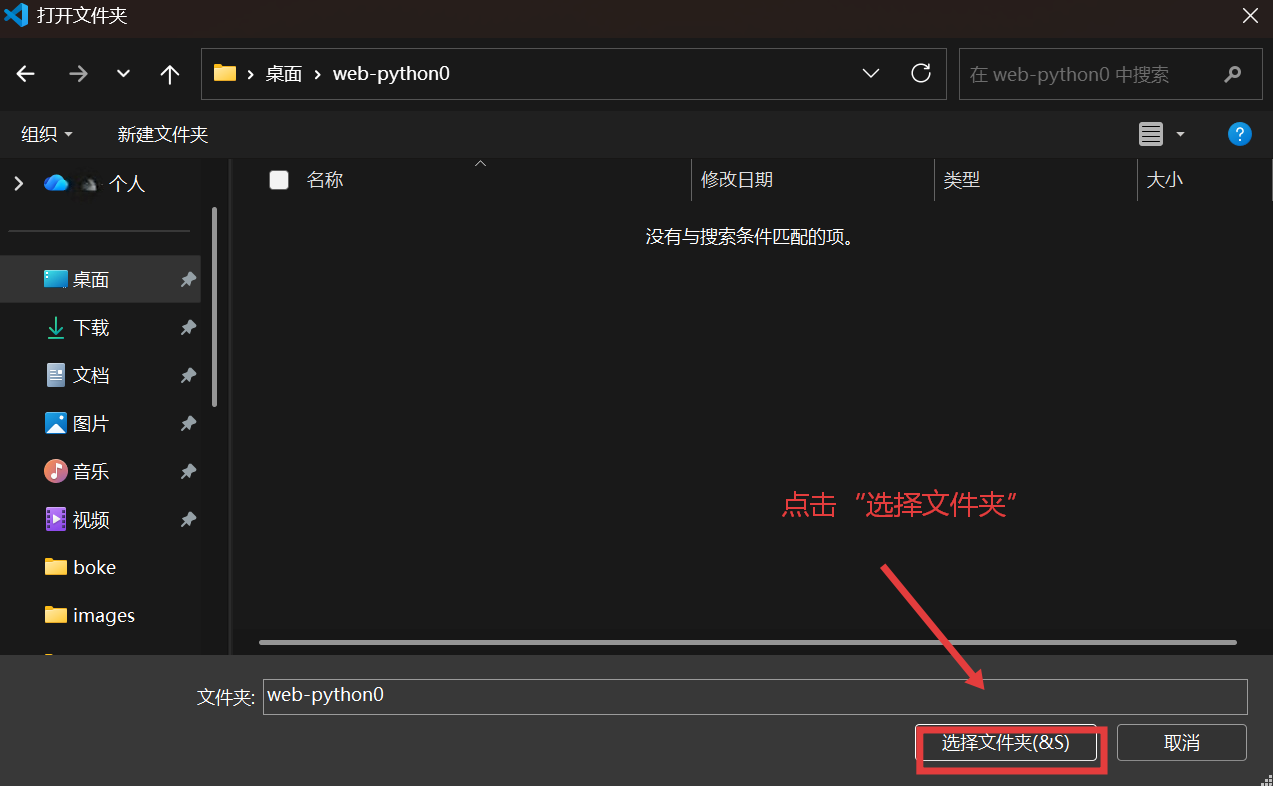
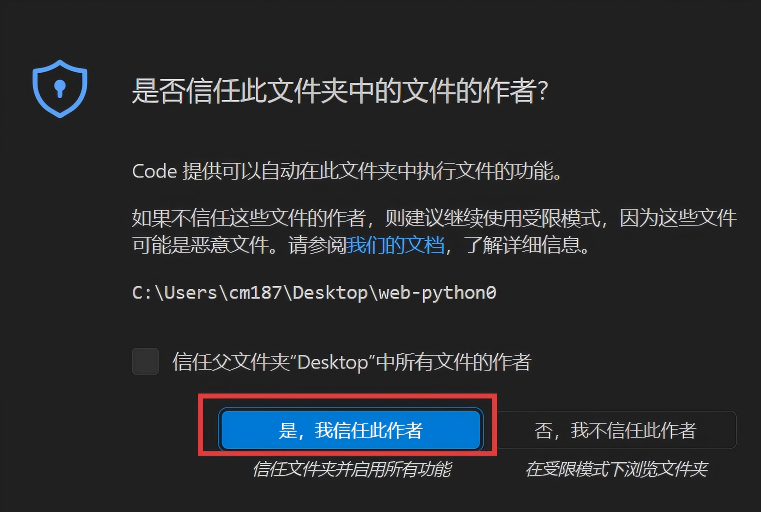
3. 输入代码
- 新建一个文件,命名为
python0.py, 注意,这里是以.py为后缀的文件。然后打开文件,输入print("Hello World")运行,即可在下方终端输出Hello World。如果要让 Python 打印出指定的文字,可以用print()函数,然后把希望打印的文字用双引号括(或者单引号)起来
1 | print("Hello World1") |
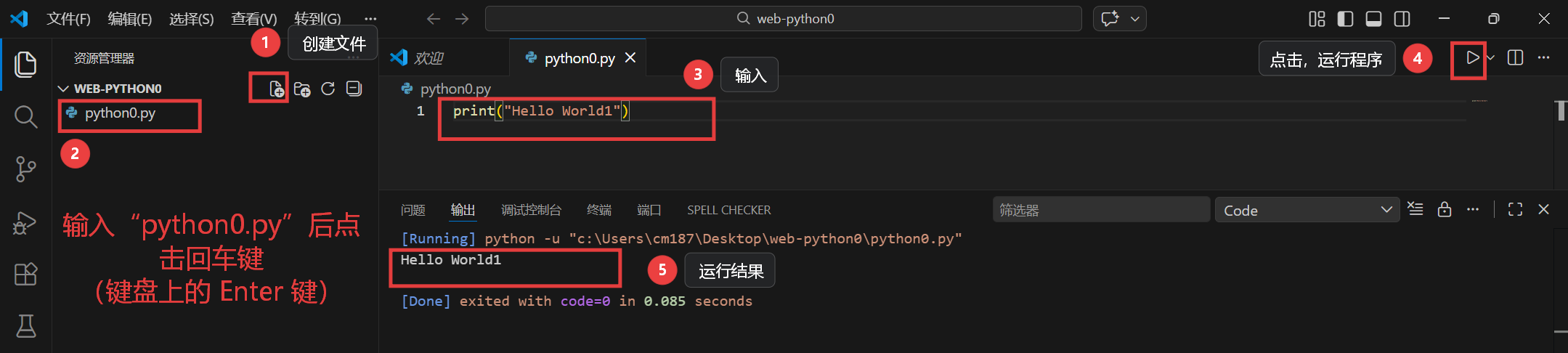
用双引号(或者单引号)括起来的文本在程序中叫字符串,今后我们还会经常遇到。
二、交互模式(了解)
默认情况下,Python 源码文件的编码是 UTF-8。这种编码支持世界上大多数语言的字符,可以用于字符串字面值、变量、函数名及注释 —— 尽管标准库只用常规的 ASCII 字符作为变量名或函数名,可移植代码都应遵守此约定。要正确显示这些字符,编辑器必须能识别 UTF-8 编码,而且必须使用支持文件中所有字符的字体
如果不使用默认编码,则要声明文件的编码,文件的 第一 行要写成特殊注释。句法如下:
1 | # -*- coding: encoding -*- |
其中,encoding 可以是 Python 支持的任意一种 codecs 。
比如,声明使用 Windows-1252 编码,源码文件要写成:
1 | # -*- coding: cp1252 -*- |
第一行 的规则也有一种例外情况,源码以 UNIX “shebang” 行开头。此时,编码声明要写在文件的第二行。例如:
1 | #!/usr/bin/env python3 |
1. 启动 python 解释器
在终端输入并执行指令时,解释器在 交互模式(interactive mode) 中运行。在这种模式中,会显示 主提示符,提示输入下一条指令,主提示符通常用三个大于号(>>>)表示;输入连续行时,显示 次要提示符,默认是三个点(...)。进入解释器时,首先显示欢迎信息、版本信息、版权声明,然后才是提示符:
1 | C:\Users\cm187>py -3.12 |
输入多行架构的语句时,要用连续行。以 if 为例:
每输入一行按一次回车
1 | >>> the_world_is_flat = True |
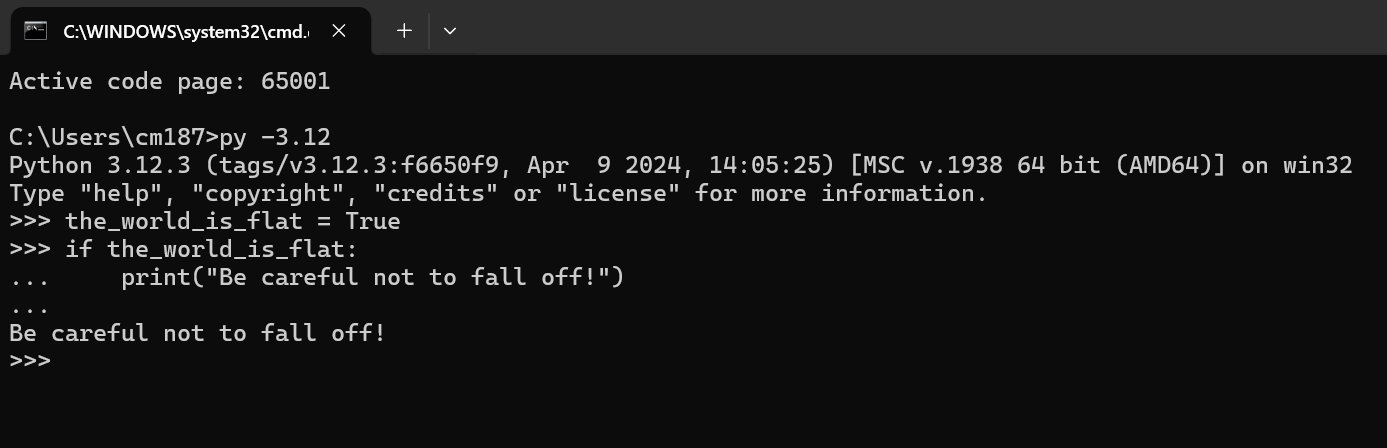
启动 Python 解释器(通常指进入交互式模式,看到 >>> 提示符)主要有以下几种方式。
- 命令行/终端(最常用,也是最直接的方法,适用于所有操作系统)
- Python 自带的 IDLE
- 代码编辑器/IDE (如 VS Code)
1.1 Windows 系统
在 Windows 上,你有两种主要方式,取决于你是否使用了 Python Launcher (py)
- 方法 A:使用 Python Launcher (推荐)
如果你之前习惯用py命令,这是最稳妥的方式,它能确保你启动的是你想要的 Python 版本。- 打开 命令提示符 (CMD) 或 PowerShell
- 输入命令:
py -3.12并回车 - 你将看到类似
Python 3.12.x ...的欢迎信息和>>>提示符
- 方法 B:直接使用 python 命令
前提是你安装时将 Python 添加到了环境变量 PATH 中- 打开 命令提示符 (CMD)
- 输入命令:
python并回车 - 如果系统中有多个 Python 版本,它可能会启动默认版本
1.2 macOS / Linux 系统
在类 Unix 系统中,通常使用 python3 命令来区分 Python 2
- 打开 终端 (Terminal)
- 输入命令:
python3.12并回车
或者(如果python3指向的是 3.12 版本,输入命令:python3) - 看到
>>>提示符即表示启动成功。
2. 使用 IDLE
IDLE 是 Python 自带的一个简单的图形化集成开发环境
- Windows:
- 点击“开始”菜单。
- 搜索并打开 IDLE (Python 3.12 x-bit)。
- 它会自动打开一个窗口,显示
>>>提示符,你可以直接在这里输入代码。
- macOS:
- 在“应用程序”文件夹中找到 Python 3.12 文件夹。
- 点击运行 IDLE。
3. 使用代码编辑器
如果你正在使用 VS Code 进行开发,可以在编辑器内部直接启动解释器。
- 打开 VS Code。
- 按下快捷键
Ctrl + Shift + P(Windows) 或Cmd + Shift + P(macOS) 打开命令面板。 - 输入
Python: Start REPL并回车。 - VS Code 会在底部的终端面板中启动 Python 解释器。
4. 如何退出解释器
当你写完代码想退出 >>> 模式回到普通命令行时,有以下几种方法:
初学者推荐以下两种方法:
| 操作系统 | 方法 1 (命令) | 方法 2 (快捷键) |
|---|---|---|
| Windows | 输入 exit() 并回车 |
按 Ctrl + Z 然后按 Enter |
| macOS / Linux | 输入 exit() 并回车 |
按 Ctrl + D |
| ==扩展:== |
| 特性 | quit() / exit() |
sys.exit() |
os._exit() |
|---|---|---|---|
| 主要 来源 |
site 模块 (类实例) |
sys 模块 (内置函数) |
os 模块 (底层系统调用) |
| 核心 机制 |
抛出 SystemExit 异常 |
抛出 SystemExit 异常 |
直接终止进程 (无异常) |
| 适用 场景 |
仅限 交互式解释器 (REPL) | 脚本、生产环境代码 | 多进程编程 (子进程紧急退出) |
| 清理 工作 |
✅ 执行 finally 等清理代码 |
✅ 执行 finally 等清理代码 |
❌ 不执行任何清理 |
| 稳定性 | 依赖环境 (若 import site 失败则不可用) |
极高 (Python 核心标准) |
极高 (操作系统级别) |
| 推荐 指数 |
⭐⭐ (仅限学习/调试) |
⭐⭐⭐⭐⭐ (开发首选) |
⭐ (特殊场景专用) |
quit():- 由
site模块(Python 启动时自动加载的模块)提供的Quitter类的实例。 - 设计初衷是为了让交互式使用更 “口语化”(类似 “退出” 的自然表达)。
- 由
exit():- 同样由
site模块提供,本质上和quit()是同一个类的不同实例,代码实现几乎完全一致。 - 名字更偏向 “程序员风格”,与其他语言的
exit关键字对齐。
- 同样由
quit()和exit()依赖site模块,若 Python 以 “无站点模式”(python -S)运行,site模块未加载,这两个函数会不可用。对于脚本(.py 文件),不推荐用
quit()或exit(),建议用 Python 内置的sys.exit()。
脚本推荐写法:
1 | import sys |
sys.exit()是 Python 内置函数,无需额外导入(除了import sys),更稳定、通用。
无论用哪个,退出码0表示正常退出,非0(如1)表示异常退出,方便外部程序判断执行结果。
为了更好的理解我整理了如下表格:
| 特性 | quit() / exit() | sys.exit() | os._exit() |
|---|---|---|---|
| 核心定位 | 交互式解释器的便捷助手 | 生产环境的标准退出方式 | 底层进程的强制终止手段 |
| 所属模块 | site 模块 | sys 模块 | os 模块 |
| 实现原理 | 抛出 SystemExit 异常 | 抛出 SystemExit 异常 | 直接调用操作系统底层接口 |
| 依赖环境 | 依赖 site 模块自动加载 | 无特殊依赖,核心内置 | 无特殊依赖,系统级调用 |
| 清理机制 | 执行 finally 块,刷新缓冲区 | 执行 finally 块,刷新缓冲区 | 不执行任何清理,直接杀死 |
| 适用场景 | 仅限 Python 命令行交互模式 | 脚本、Web 服务、自动化程序 | 多进程编程中的子进程异常处理 |
| 退出码支持 | 支持 (如 quit(0)) | 支持 (如 sys.exit(0)) | 支持 (如 os._exit(0)) |
| 新手友好度 | ⭐⭐⭐⭐⭐ (口语化,有提示) |
⭐⭐⭐ (需导入模块) |
⭐ (危险,需谨慎使用) |
| 工程推荐度 | ❌ 不推荐用于代码 |
✅ 强烈推荐 |
⚠️ 特殊场景专用 |